Prüfpläne als Text. Messgeräte am Platz gesteuert.
Mit calScript schreiben Sie Prüfpläne direkt in calServer und lassen den calServer Runner Kalibrator und Prüfling am Messplatz bedienen, gedacht für Plätze, an denen heute von Hand kalibriert wird. MET/CAL® läuft daneben weiter. Beide sind ab sofort als Beta verfügbar.
calScript ist die Prüfplansprache von calServer. Ein Plan ist ein kurzer Text mit Gruppen, Messpunkten, Toleranzen und Fragen. Tabelle und Karten im Editor sind zwei Ansichten desselben Plans, Sie wechseln jederzeit.
Editor
Schreiben wie im Datenblatt
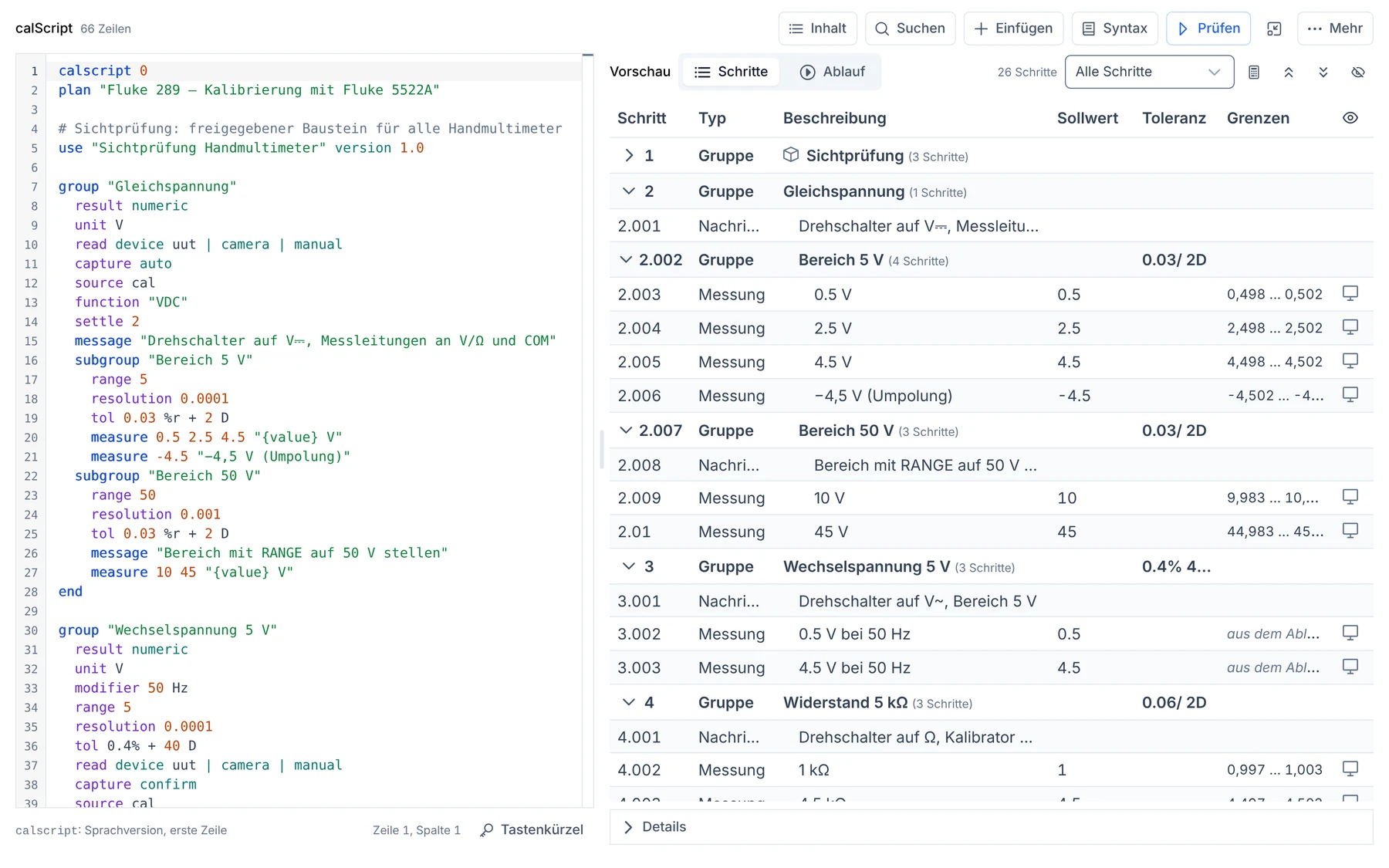
Toleranzen schreiben Sie so, wie sie im Datenblatt stehen, etwa „0,3 % + 1 Digit“. Der Editor färbt den Text ein, schlägt passende Anweisungen vor und zeigt rechts sofort die Messpunkte mit berechneten Grenzen.
Fehler stehen an ihrer Zeile, nicht in einem Protokoll
Formatieren bringt jeden Plan in dieselbe Form
Import
MET/CAL®-Prozeduren als Ausgangspunkt
Wer einen Plan lieber in calServer weiterführt, fängt nicht bei null an: Vorhandene Prozeduren lassen sich in calScript übernehmen. Was sich nicht sicher übertragen lässt, nennt der Importbericht beim Namen, statt es still zu raten. Wo MET/CAL® läuft, starten Sie es weiter direkt aus calServer.
Unterprozeduren und Sprünge werden aufgelöst
Busbefehle des Prüflings werden ein Treiberprofil-Entwurf
Ablauf
Entscheidungen im Plan
Fragen an den Prüfer und Verzweigungen stehen im Plan selbst: andere Messfunktion je Antwort, Nachmessen bei nicht bestanden, Wiederholmessungen je Messpunkt.
Ablauf lässt sich im Editor probeweise durchgehen
Probe-Ablesung zeigt Grenzen und Urteil vorab
Metrologie
Messunsicherheit und Bewertung
Je Messpunkt Unsicherheit, Erweiterungsfaktor und Entscheidungsregel, etwa nach ILAC-G8. Bewertet wird zentral in calServer, genau wie bei jeder anderen Kalibrierung.
Ergebnis landet direkt im Kalibrierschein
Kein zweites Rechenwerk am Messplatz
KI
Wie gemacht für KI
calScript eignet sich ideal für die Entwicklung mit KI. Jede verfügbare KI lässt sich darauf anlernen, eine kompakte Sprachbeschreibung mit Beispiel genügt. Jeden Entwurf prüft der Compiler, bevor Sie ihn lesen und freigeben.
Intern anbindbar, etwa als Modell auf Ihrem Server
Fünf vollständige Pläne liegen bei: vom Tischmultimeter vollautomatisch über das Handmultimeter mit Kamera bis zum Manometer rein manuell.
Jedes Beispiel erklärt im Kopf, was es zeigt
Plan exportieren und in anderen Instanzen importieren
So sieht ein Plan aus
Ein Messpunkt ist eine Zeile. Was für eine ganze Gruppe gilt, steht einmal darüber: Einheit, Bereich, Toleranz, Unsicherheit. Fragen und Bestätigungen stehen dort, wo der Prüfer sie am Platz braucht.
group "Gleichspannung 320 mV"
  unit V
  prefix m
  range 320
  tol 0.3% + 1 D
  uncertainty 0.03
  k 2
  rule "ILAC-G8 w = U"
  measure 100 "100 mV"
  measure 200 "200 mV"
  measure 300 "300 mV"
end

confirm "Gehäuse und Buchsen unbeschädigt"
Der Text wird beim Speichern in denselben Prüfplan übersetzt, den auch der Schritt-Editor erzeugt. Lauf, Erfassung, Bewertung und Kalibrierschein ändern sich dadurch nicht. Jede bestehende Vorlage lässt sich umgekehrt als Skript öffnen.
Der Editor: links der Plan als Text, rechts die Vorschau mit berechneten Grenzen je Messpunkt.
Treiber, Skript, Eingabe: sauber getrennt
Treiber steuern Geräte. Welche Befehle ein Kalibrator oder Multimeter versteht, steht im Treiberprofil des calServer Runners. Im Prüfplan steht kein Gerätebefehl.
Das Skript steuert den Prüfablauf. calScript legt Reihenfolge, Messpunkte, Toleranzen, Fragen und Verzweigungen fest, unabhängig davon, welches Gerät am Platz steht.
Die Eingabe ist nicht geskriptet. Ob ein Wert vom Runner, von der Kamera oder von Hand kommt, wählt der Prüfer im Lauf. Jeder Weg liefert denselben Messwert in dieselbe Bewertung.
Darum läuft derselbe Plan an jedem Messplatz. Ein neues Gerät braucht ein Treiberprofil, keinen neuen Plan, und ein Platz ohne Schnittstelle braucht keine eigene Planfassung. In klassischen Prozedursprachen stecken Gerätebefehle, Ablauf und Eingabe in einem Skript. Dort wird jede Änderung am Messplatz zu einer Änderung der Prozedur.
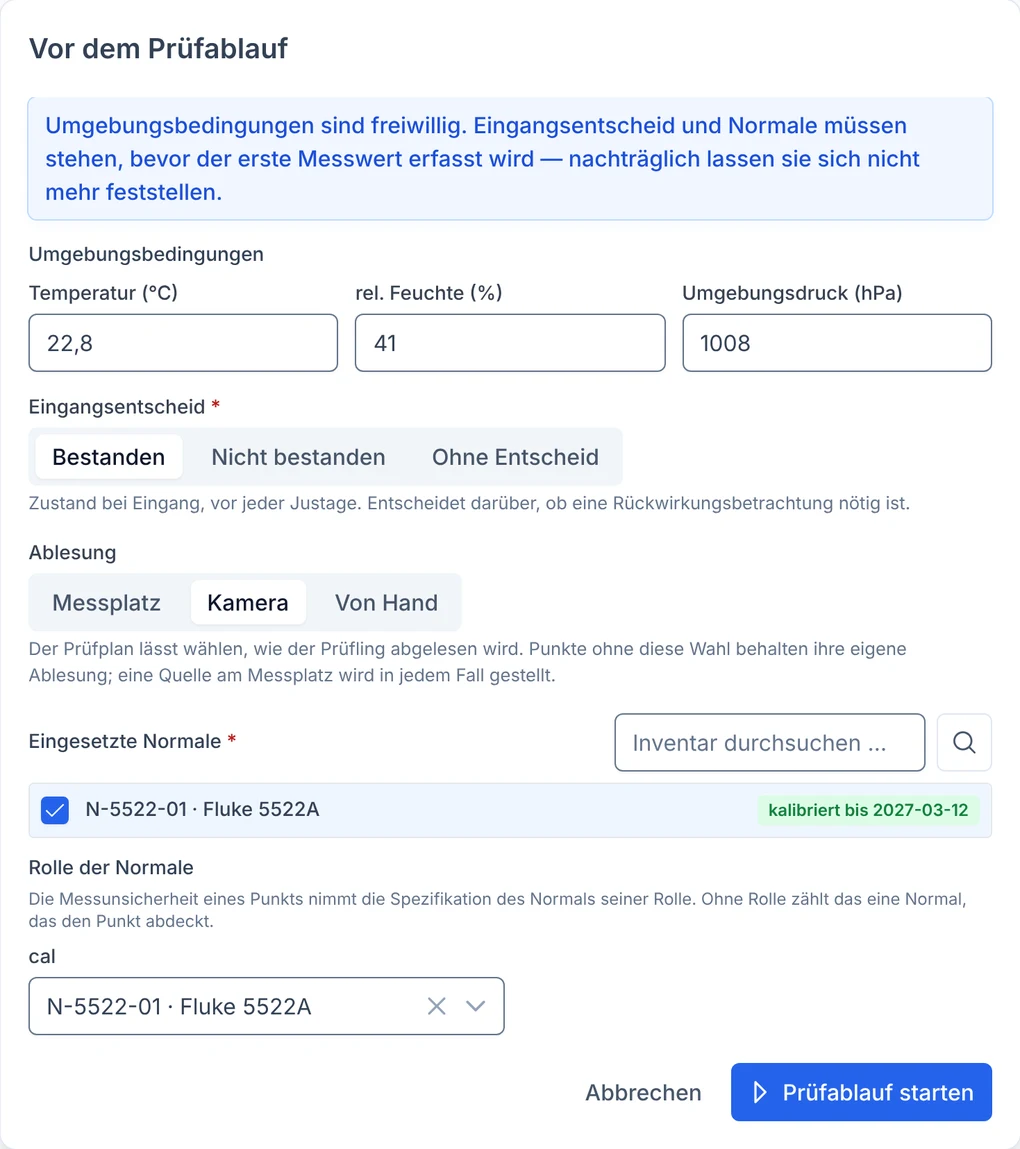
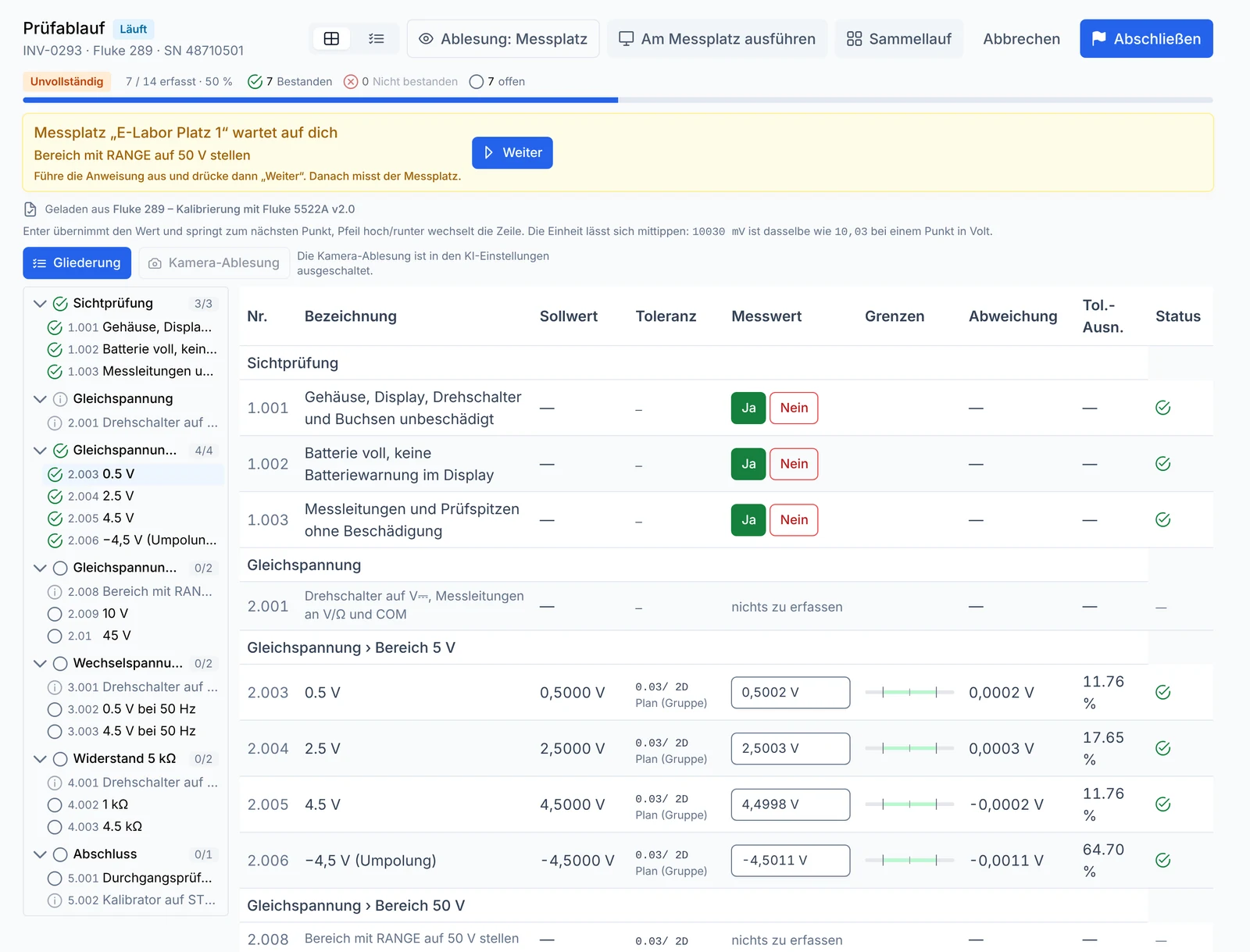
Vor dem Start wählt der Prüfer, wie abgelesen wird: Messplatz, Kamera oder von Hand. Der Plan bleibt derselbe.Im Betrieb: Der Runner stellt den Kalibrator und misst. Wo der Plan einen Handgriff verlangt, wartet er auf den Prüfer. Jeder Punkt wird sofort bewertet.
calServer Runner: die Laufzeit am Messplatz
calServer läuft auf dem Server, der Kalibrator steht am Messplatz. Der calServer Runner ist das kleine Programm dazwischen: Er holt den laufenden Prüfplan, stellt die Geräte ein, liest ab und schickt jeden Wert sofort an calServer.
Schnittstellen
Geräte über GPIB, seriell, USB und LAN
Kalibratoren der Fluke 55xx-Serie und SCPI-Präzisionsmultimeter von Keysight und Keithley spricht der Runner von Haus aus an. Weitere Geräte kommen über Treiberprofile dazu.
Geräte am Bus aus calServer heraus einlesen
Simulatoren für Trockenläufe ohne Hardware
Eine Wahrheit
calServer bewertet, nicht der Runner
Der Runner sendet nur Rohwert, Vorsatz und Einheit. Toleranz, Entscheidungsregel und Urteil rechnet calServer. Was der Prüfer im Browser sieht, ist genau das, was der Runner geschrieben hat.
Keine zweite Ergebnisablage am Platz
Jeder Wert trägt den Messplatz als Erfasser
Gerätekenntnis
Treiberprofile statt Programmcode
Welche Befehle ein Gerät versteht, steht in einem Treiberprofil, nicht im Programm. Ein Profil lässt sich per KI aus dem Steuerungshandbuch des Herstellers entwerfen und wird gegen eine feste Prüfliste geprüft.
Standardprofile sichtbar, eigene Profile in calServer
Busbefehle aus MET/CAL®-Prozeduren werden ein Profilentwurf
Ablesung
Geräte ohne Schnittstelle: Kamera
Ein Handmultimeter ohne Schnittstelle liest die Webcam im Browser ab. Die KI erkennt die Anzeige, der Prüfer bestätigt den Wert. Spiegelungen oder Überlauf meldet sie, statt zu raten.
Nur der Bildausschnitt der Anzeige wird übertragen
Von Hand eintragen bleibt immer möglich
Robust
Misst weiter, auch ohne Netz
Jeder Wert wird zuerst lokal festgehalten und dann gesendet. Fällt das Netz aus, misst der Runner weiter und sendet nach. Schon erfasste Schritte überspringt er beim Neustart.
Fehlerprotokoll lesbar für Mensch und KI
Abgewiesene Werte werden nicht blind wiederholt
Windows und Linux
Installiert in Minuten
Paket von der Seite „Messplätze“ in calServer laden, mit dem angezeigten Code koppeln, fertig. Unter Windows je Benutzer ohne Administratorrechte, mit Symbol in der Taskleiste und Start beim Anmelden.
MSI für die zentrale Verteilung durch die IT
Eigenes Messplatzkonto mit eng begrenzten Rechten
Kamera-Ablesung
Anzeigen ohne Schnittstelle: die Kamera liest ab
Für Handmultimeter, Manometer mit Digitalanzeige und jedes Gerät, das noch kein Treiberprofil hat.
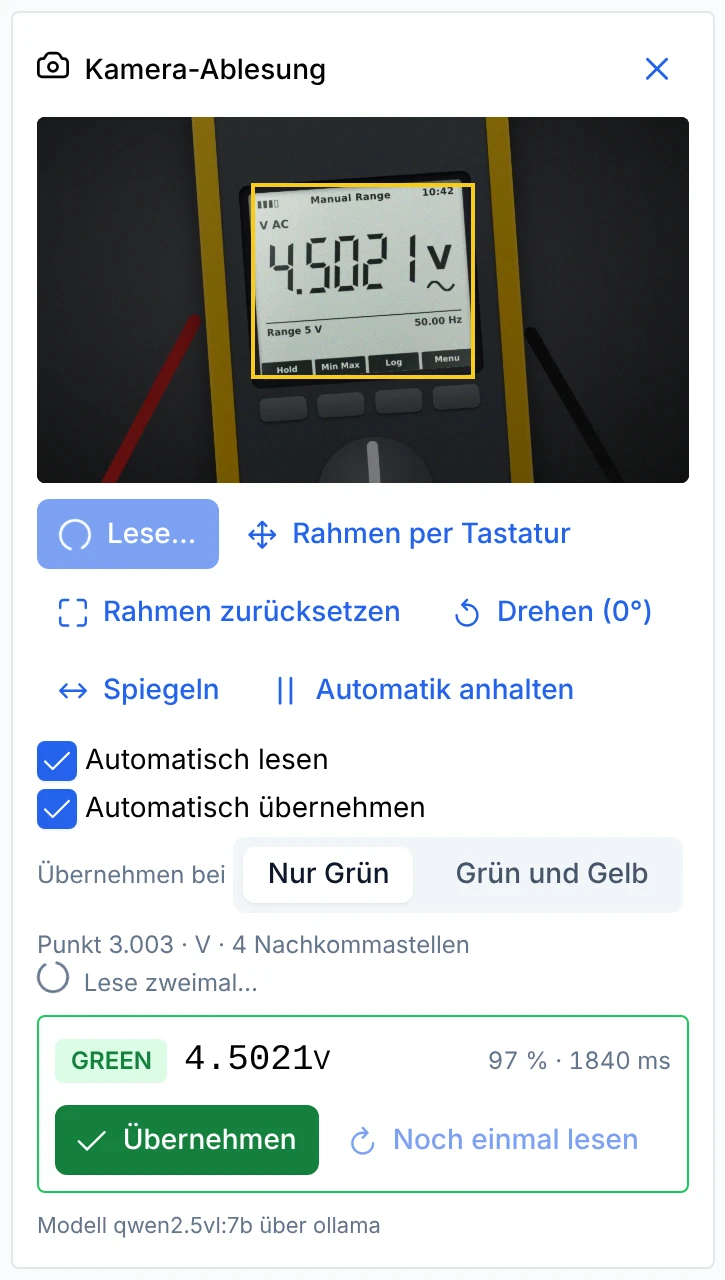
Der Prüfer zieht im Browser einmal einen Rahmen um die Anzeige. Nur dieser Ausschnitt geht an das KI-Modell. Das Modell kennt Einheit und Auflösung des Messpunkts, nie den Sollwert und nie die Toleranz. So kann es keinen erwarteten Wert „sehen“.
Die Ampel entscheidet, was übernommen wird:
Grün: sauber gelesen, Übernahme per Klick oder automatisch
Gelb: unsicher, etwa bei Blendung, Vorzeichen oder abweichender zweiter Lesung. Der Wert steht als Vorschlag im Feld.
Rot: wird nie übernommen, etwa bei Überlauf oder mehreren Werten im Rahmen
Die Optionen:
Automatisch lesen: Die Kamera liest, sobald die Anzeige am Messpunkt ruhig steht.
Automatisch übernehmen: Nach zwei übereinstimmenden Lesungen wird der Wert ohne Klick übernommen. Sie legen fest, ob nur Grün oder auch Gelb zählt.
Wiederholmessungen: Die Kamera füllt alle Positionen eines Messpunkts nacheinander.
Kalibrator vom Messplatz: Der calServer Runner stellt das Normal auf den Sollwert. Die Kamera liest erst, wenn der Wert eingeschwungen ist.
Drehen und Spiegeln: für Kameras, die das Gerät quer oder seitenverkehrt zeigen
Zu jedem Kamerawert speichert calServer die Herkunft und ein Beweisbild, also genau den Ausschnitt, den das Modell gesehen hat. Das KI-Modell wählen Sie selbst: lokal auf Ihrem Server oder bei einem externen Anbieter wie Anthropic (Claude) oder OpenAI (ChatGPT). Bei einem externen Anbieter sagt das Panel ausdrücklich, dass der Ausschnitt das Haus verlässt. Ab Werk ist die Kamera-Ablesung ausgeschaltet. Von Hand eintragen geht immer.
Ablauf
Vom Plan zum Kalibrierschein
calScript beschreibt, was gemessen wird. Der Runner führt es am Platz aus. calServer bewertet und schreibt den Schein.
Plan schreiben oder einlesen
Neu in calScript, als KI-Entwurf oder aus einer vorhandenen MET/CAL®-Prozedur. Der Editor prüft jede Zeile.
Messplatz koppeln
Runner laden, mit dem Code aus calServer koppeln, Geräte am Bus einlesen lassen.
Kalibrierung starten
Der Runner holt den Lauf, stellt den Kalibrator und liest den Prüfling ab. Fragen beantwortet der Prüfer im Browser.
Bewerten
calServer rechnet Grenzen, Unsicherheit und Urteil für jeden Wert, sobald er ankommt.
Schein ausgeben
Freigabe, Kalibrierschein und auf Wunsch DCC, wie bei jeder anderen Kalibrierung in calServer.
Fragen zur Beta
Was heißt Beta?
calScript und der calServer Runner sind fertig benutzbar und laufen auf echter Hardware. Sprache und Funktionsumfang wachsen aber noch wöchentlich. Wir empfehlen die Beta für neue Pläne und als Ergänzung an Ihren Messplätzen, ob neben MET/CAL® oder dort, wo bisher von Hand kalibriert wird, begleitet von uns, und noch nicht als einzigen Weg für akkreditierte Kalibrierungen.
Wer kann an der Beta teilnehmen?
Labore, die calScript und den Runner im eigenen Alltag testen wollen und uns dabei Rückmeldung geben. Sprechen Sie uns an: Wir richten die Beta in Ihrer calServer-Instanz ein und koppeln den ersten Messplatz gemeinsam mit Ihnen. Ihre Rückmeldung fließt direkt in die Entwicklung.
Wie passen calScript und MET/CAL® zusammen?
Nebeneinander. MET/CAL® bleibt, wo es läuft, und startet weiter direkt aus der Kalibrierung in calServer. calScript und den Runner nutzen Sie dort, wo es keine Prozedur gibt oder heute von Hand gemessen wird. Einzelne Prozeduren können Sie einlesen, wenn Sie den Plan lieber in calServer pflegen, müssen es aber nicht. MET/CAL® und MET/TEAM® sind Marken der Fluke Corporation; calScript und der calServer Runner sind unabhängig davon entwickelt.
Welche Geräte werden unterstützt?
Von Haus aus Kalibratoren der Fluke 55xx-Serie (5500A, 5520A, 5522A) und SCPI-Präzisionsmultimeter wie Keysight 34401A, 34461A, 34465A, 34470A und Keithley DMM6500. Weitere Geräte binden Sie über Treiberprofile an. Geräte ohne Schnittstelle liest die Kamera ab oder der Prüfer trägt den Wert ein.
Was kostet der calServer Runner?
Der Runner wird ein Abo je gekoppeltem Messplatz. Sie zahlen also für die Messplätze, an denen er tatsächlich läuft. Die Konditionen für die Beta-Phase besprechen wir mit jedem teilnehmenden Labor.
Wo liegen die Messwerte?
In calServer, wie jede andere Kalibrierung. Der Runner hält einen Wert nur so lange lokal, bis calServer ihn angenommen hat. Es gibt keine zweite Datenbank am Messplatz.
calScript und Runner an Ihrem Messplatz testen
Schicken Sie uns einen Ihrer Prüfpläne, gern auch als MET/CAL®-Projekt, oder nennen Sie uns Ihren Kalibrator. Wir zeigen Ihnen live, wie daraus ein calScript-Plan wird und wie der Runner ihn abarbeitet.